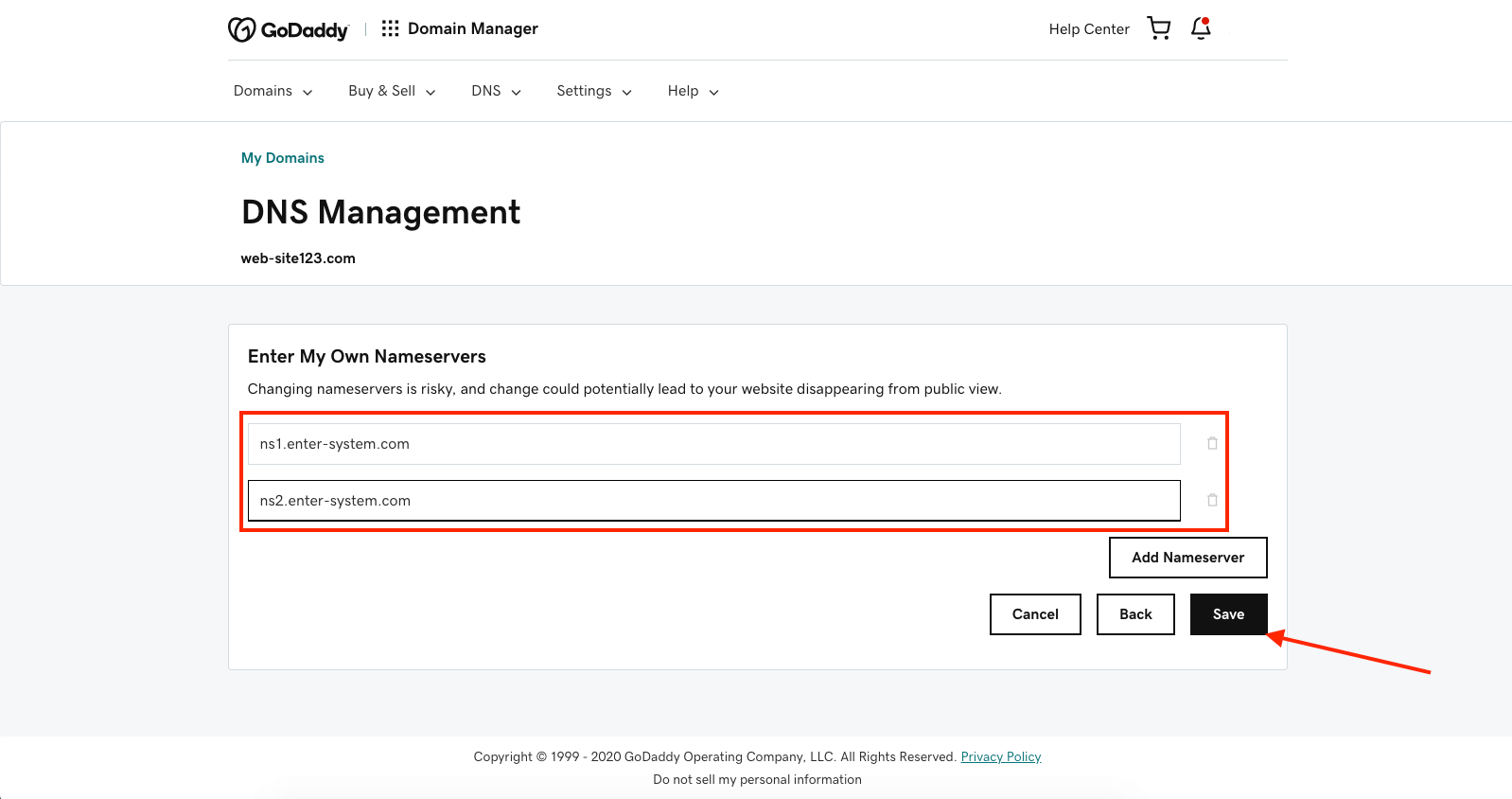
Kövesse az alábbi lépéseket egy GoDaddy-n keresztül vásárolt domain csatlakoztatásához a weboldalához.
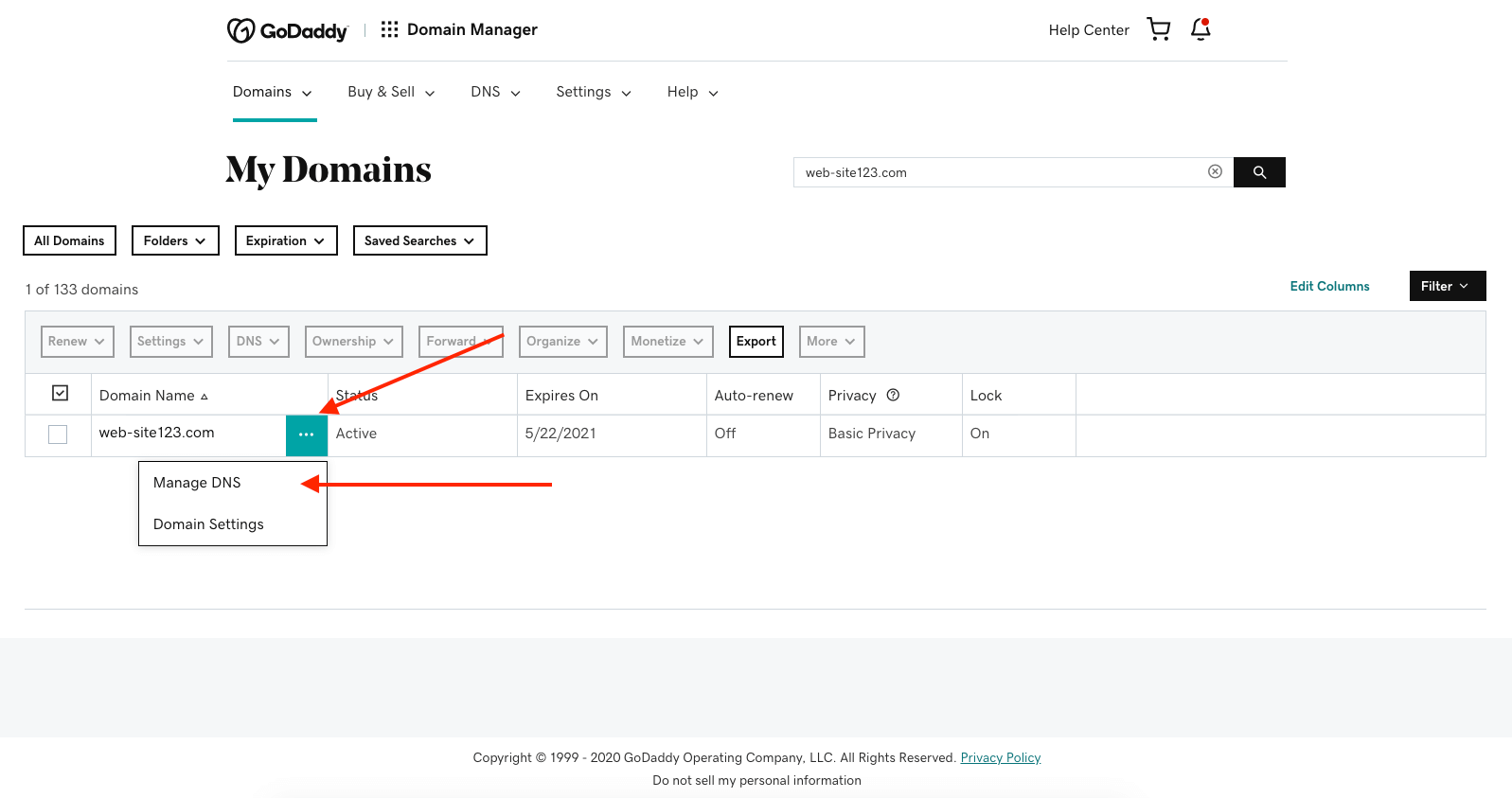
Jelentkezzen be a GoDaddy fiókjába.
Lépjen a My Products (Saját termékek) menüpontra, és keresse meg a csatlakoztatni kívánt domaint.
Kattintson a domain melletti három pontra (⋯).
Válassza a Manage DNS (DNS kezelése) lehetőséget.
Ezzel megnyílik a DNS-kezelő panel.
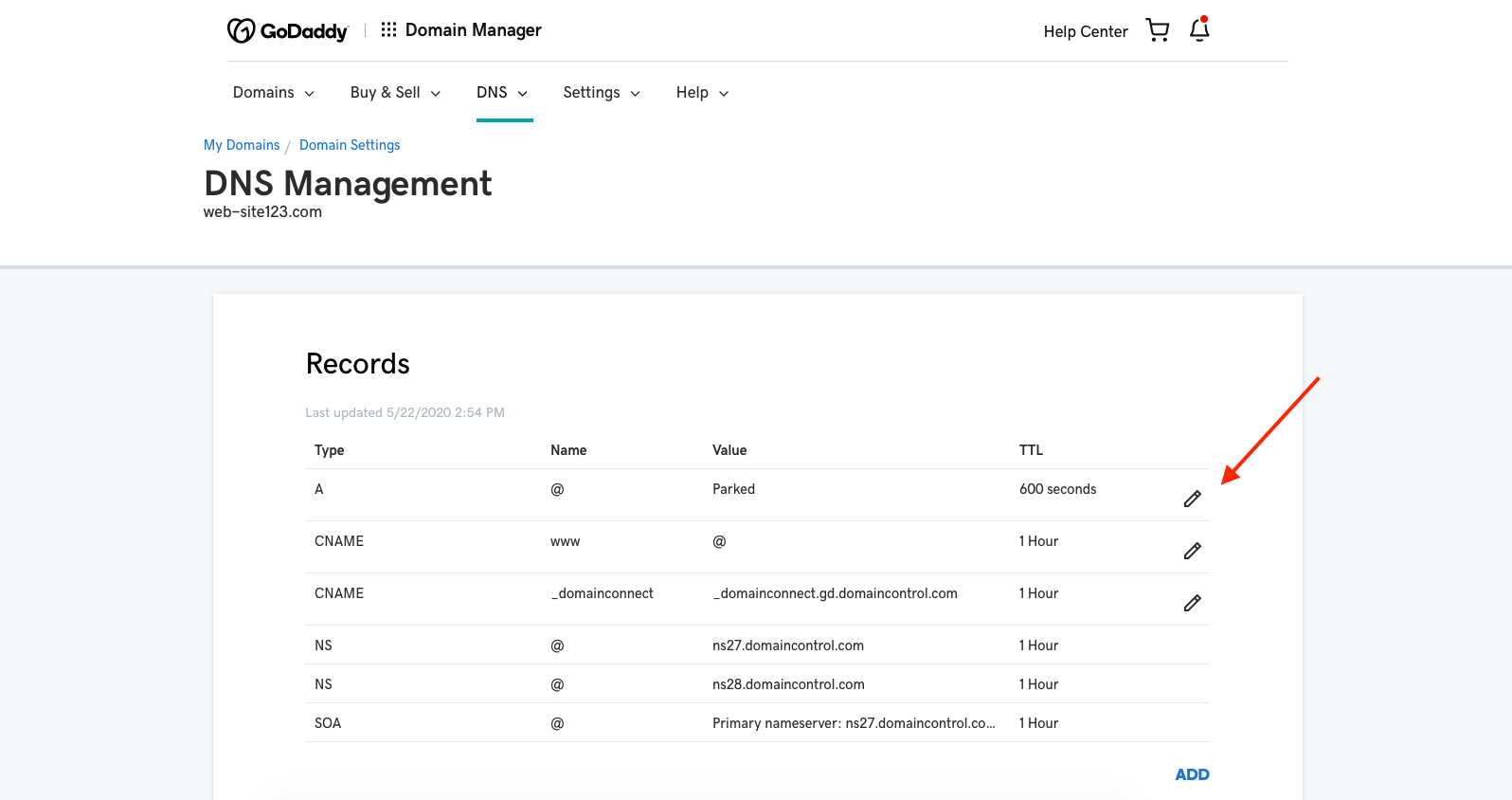
Az A rekord köti össze a domainjét a weboldala szerverével.
A DNS-kezelő panelen keresse meg az A Record (A rekord) részt.
Kattintson a ceruza (Edit/Szerkesztés) ikonra.
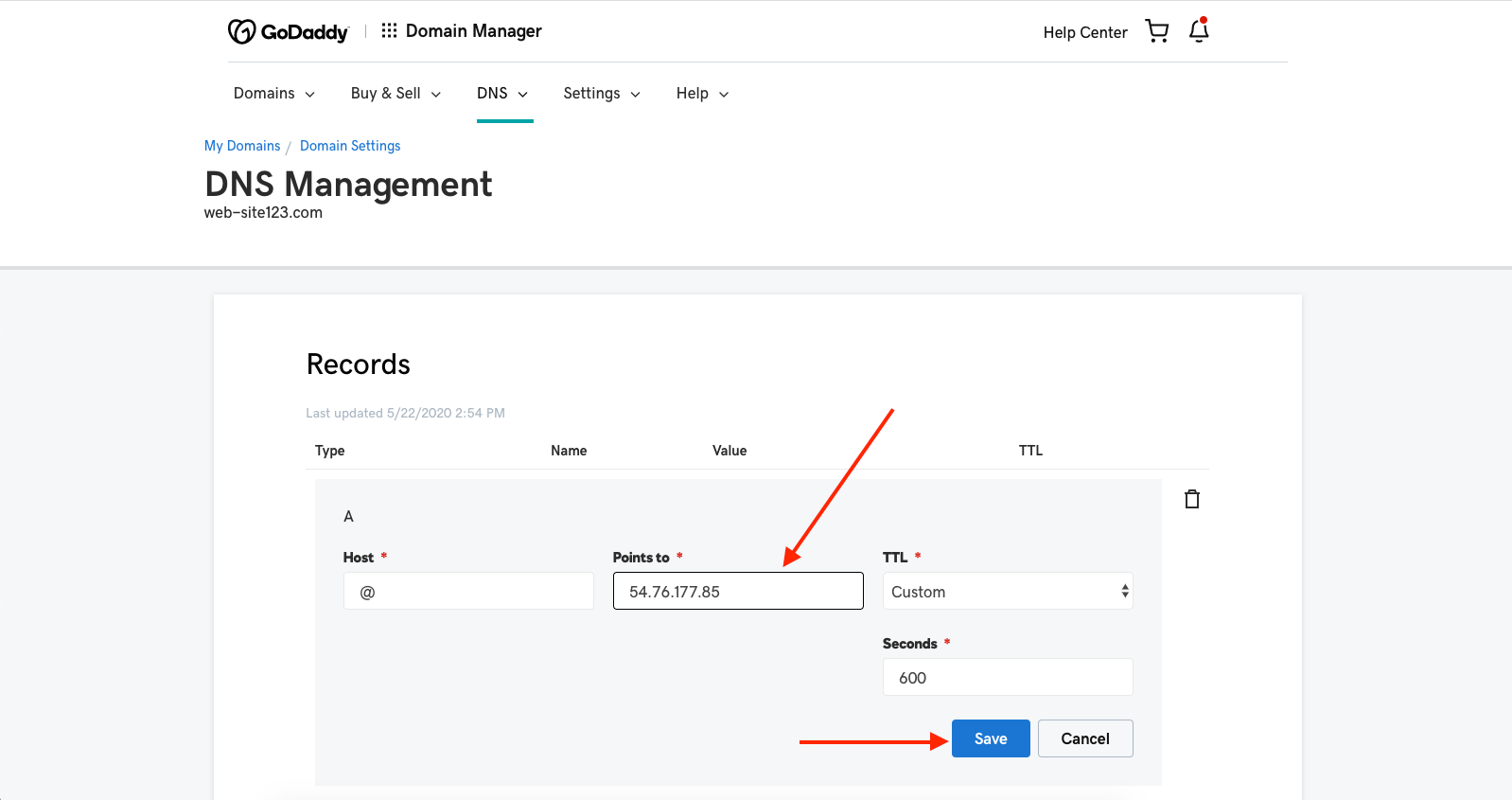
Adja meg az alábbi értékeket:
Host: @
Points to: 166.117.120.15
Mentse a módosításokat.
A CNAME rekord a domain www verzióját csatlakoztatja.
Térjen vissza a DNS-kezelő panelre.
Keresse meg a CNAME Record (CNAME rekord) részt.
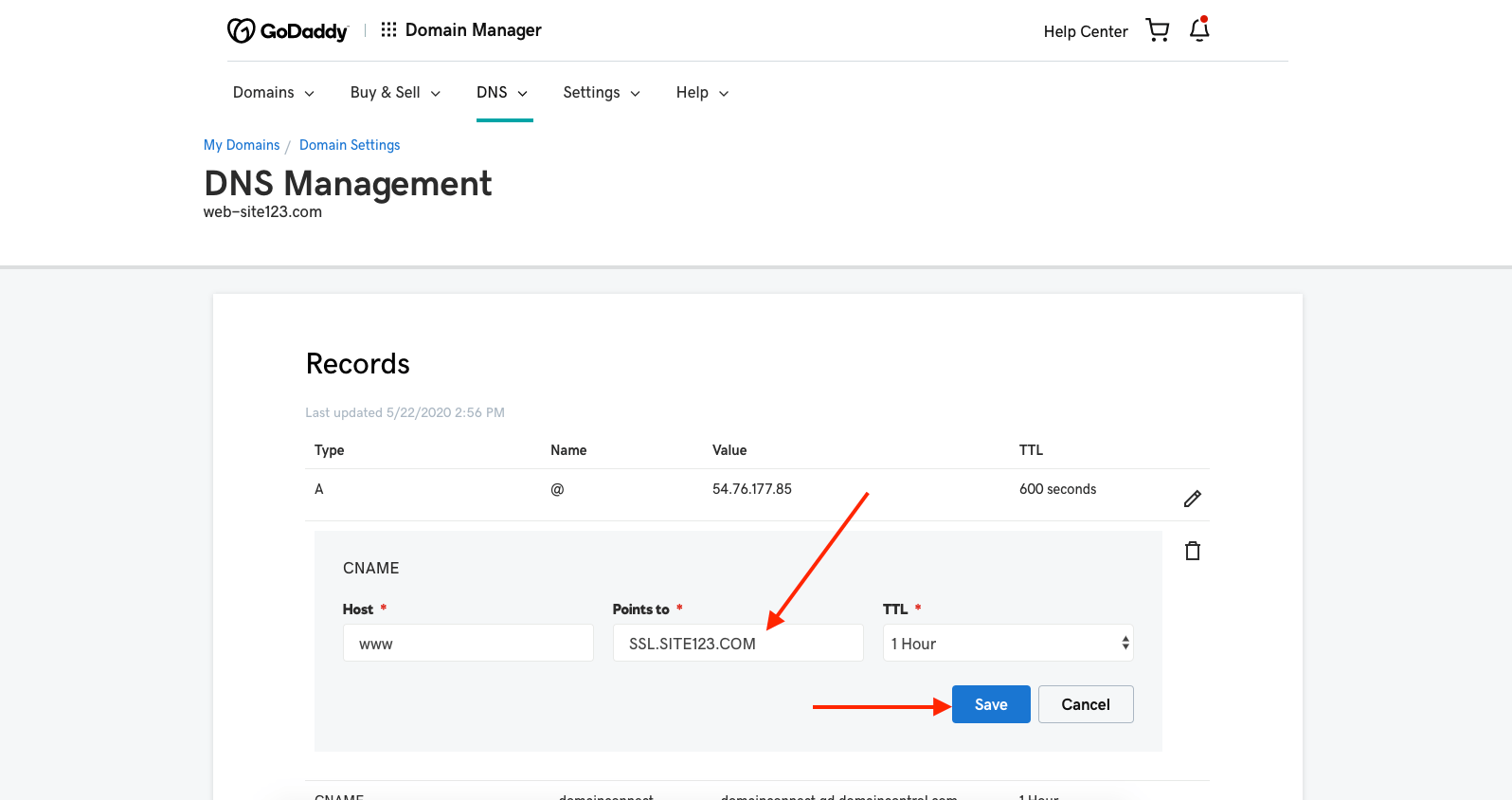
Kattintson a ceruza (Edit/Szerkesztés) ikonra.
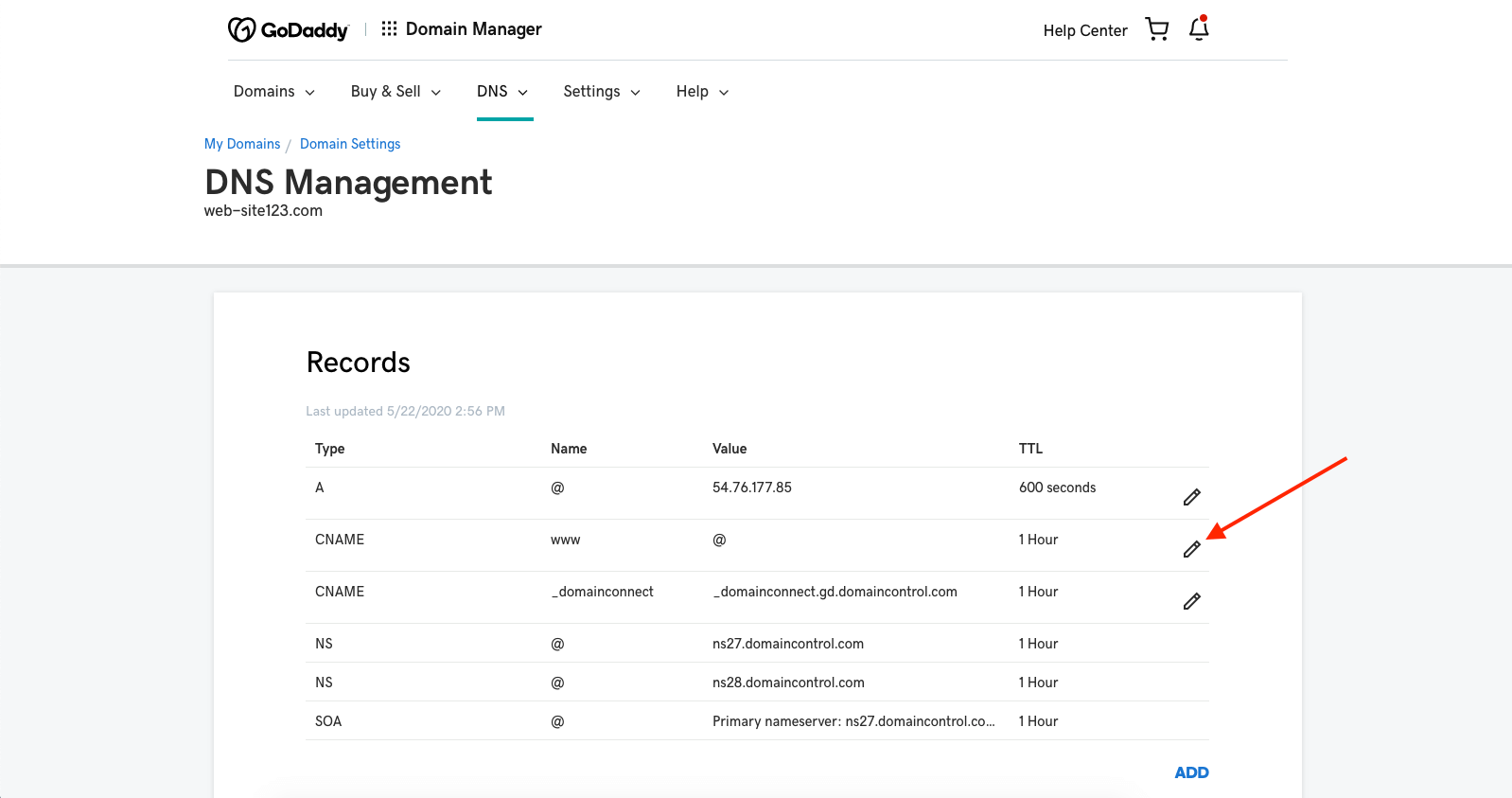
Adja meg az alábbi értékeket:
Host: www
Points to: global-v1.loadweb.com
Mentse a módosításokat.
Ha a nálunk létrehozott e-mail fiókokat szeretné használni, MX rekordokat kell hozzáadnia.
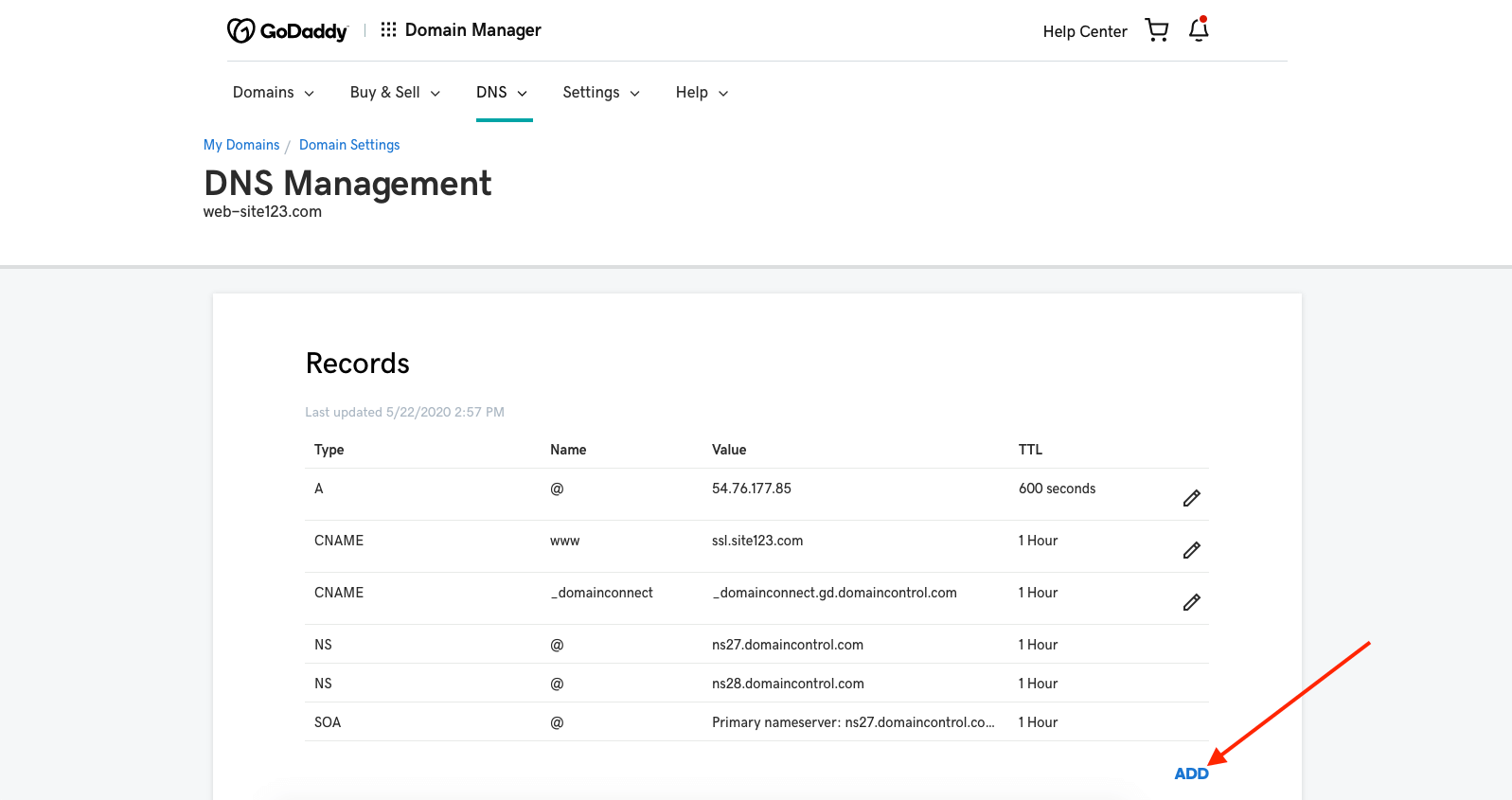
A DNS-kezelő panelen lépjen az MX Records (MX rekordok) részhez.
Kattintson az Add (Hozzáadás) gombra.
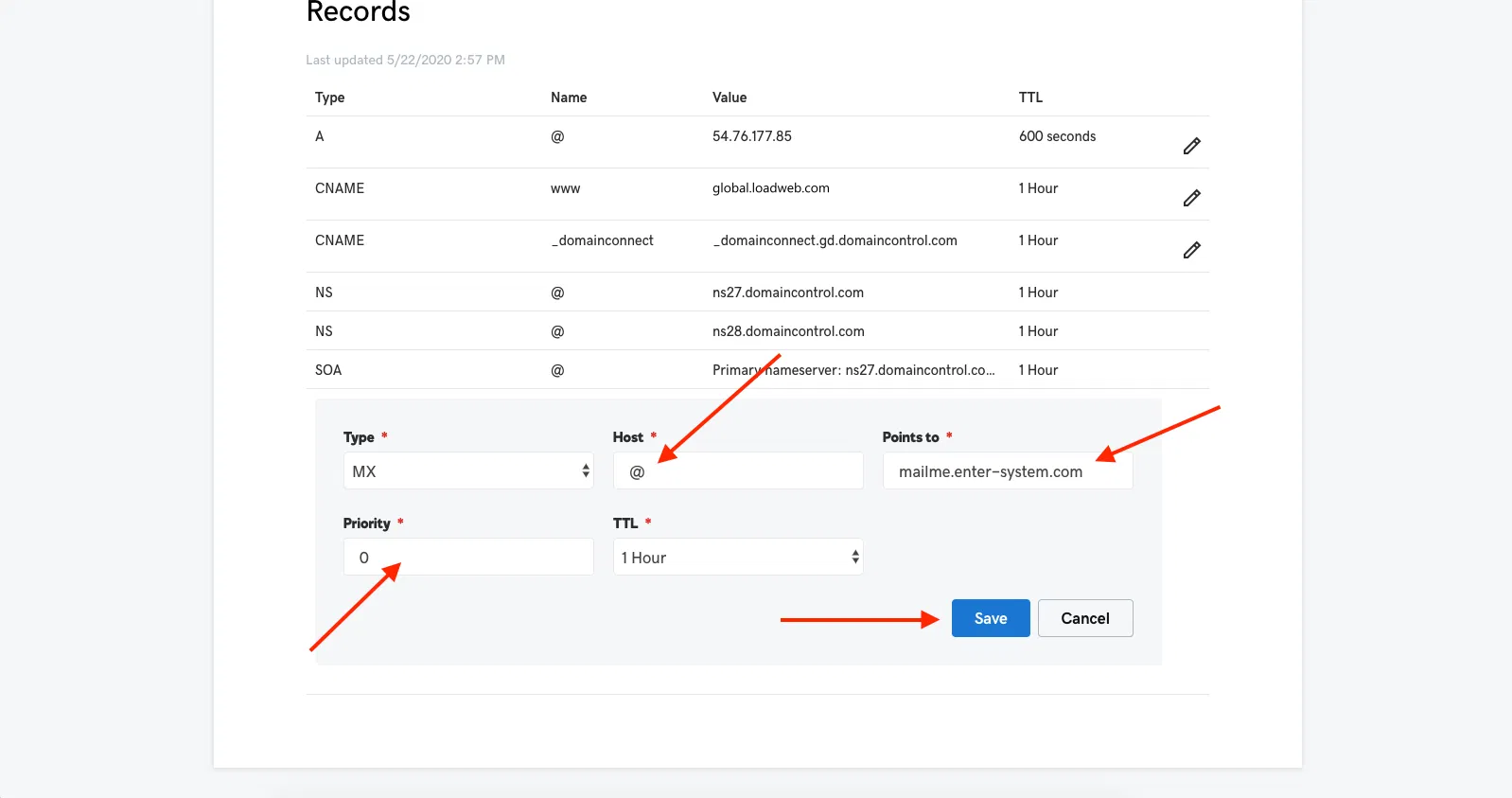
Adja hozzá az alábbi rekordokat:
Host: @
Points to: mailme.enter-system.com
Priority: 0
Host: @
Points to: mailme.enter-system.com
Priority: 10
Host: @
Points to: mailme-backup.enter-system.com
Priority: 20
Minden rekord hozzáadása után mentse el azt.
Megjegyzés: A DNS- (névszerver-) módosítások frissülése akár 72 órát is igénybe vehet. A fenti lépések elvégzése után a domain csatlakozni fog a weboldalához, és használhatja a nálunk létrehozott e-mail fiókokat is. Ugyanakkor a domain DNS-kezelése továbbra is a GoDaddy-nél marad.
Ha inkább a weboldalához szeretné irányítani a teljes DNS-kezelést, frissítheti a névszervereket.
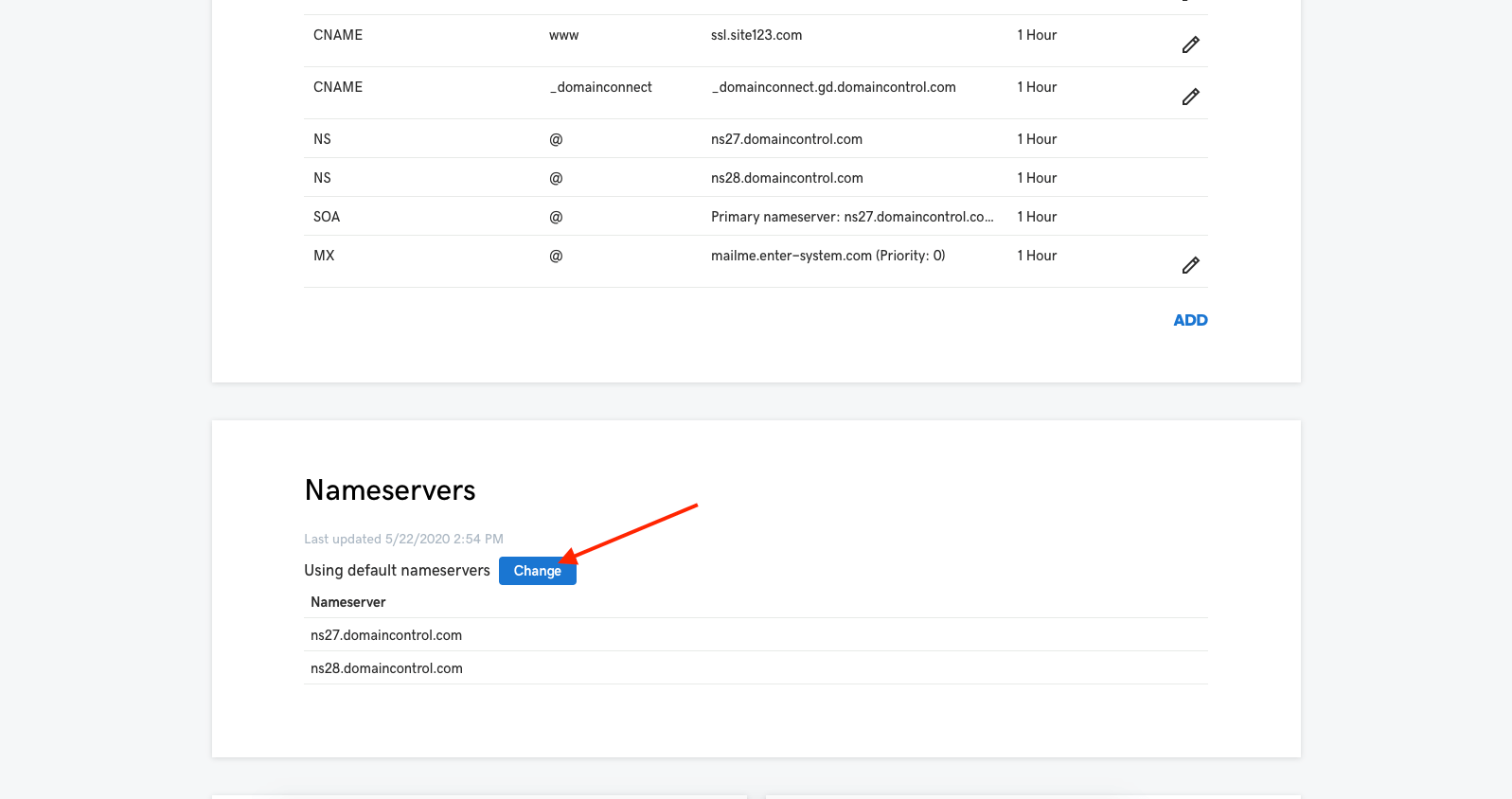
A DNS-kezelő panelen görgessen le a Nameservers (Névszerverek) részhez.
Kattintson a Change (Módosítás) gombra.
3. Válassza az Enter my own nameservers (Saját névszerverek megadása) opciót.
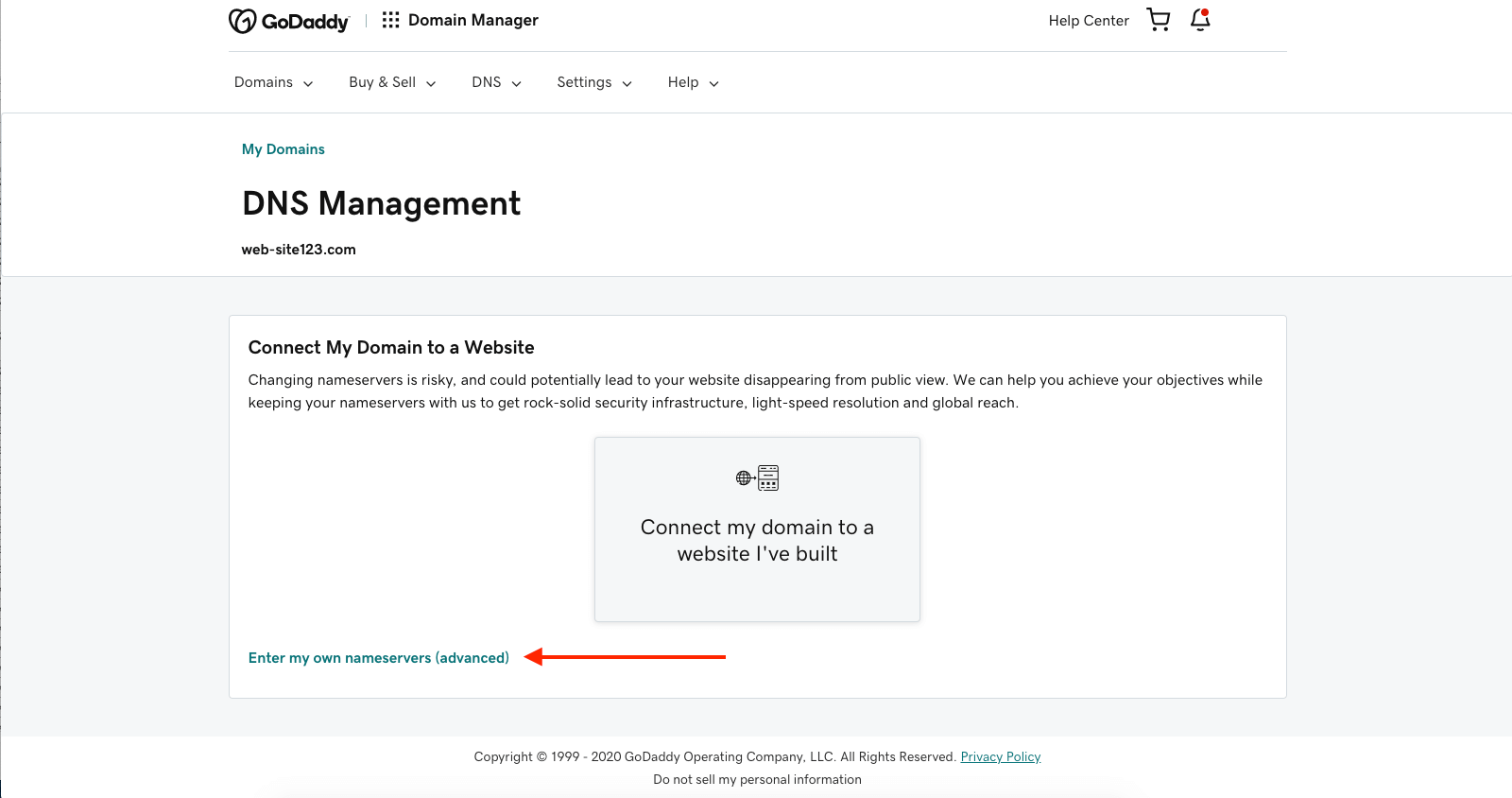
Adja meg az alábbi névszervereket:
ns1.enter-system.com
ns2.enter-system.com
Mentse a módosításokat.