

Az Advisor eszköz központi áttekintést ad weboldala állapotáról és teljesítményéről.
Segít nyomon követni azokat a kulcselemeket, amelyek hatással vannak az alábbiakra:
Weboldala láthatósága a keresőmotorokban
SEO- és indexelési állapot
Jogi megfelelőségi követelmények
Biztonsági és megbízhatósági jelzések
Professzionális fejlesztési lehetőségek
Az Advisor segítségével könnyen, „egy pillantással” láthatja, mi működik jól, és mi igényel még figyelmet.
Az Advisor eszköz megnyitásához:
Lépjen a weboldala Dashboard felületére
Az oldalsó menüben kattintson az Advisor menüpontra
A Main fülön tekintse át az állapotjelzőket
Felül a Filter gombbal szűrhet egy adott kategóriára
Az Advisor több témakörre van felosztva.
Megnézhet mindent egyben, vagy szűrhet témák szerint.
Ez az alapértelmezett nézet, amely a teljes weboldal-auditot egy helyen mutatja.
Innen a következőket teheti:
Azonnal megtekintheti az összes jelzőt
Rákattinthat bármely riasztásra vagy ajánlásra
Közvetlenül az eszközben javíthatja a problémákat
A SEO szekció segít javítani, hogyan jelenik meg weboldala a keresőmotorokban, és mennyire könnyen található meg online: valós idejű képet ad az oldalai értékeléséről és a felmerült problémákról.
A meta címkék tartalmazzák a kezdőlap címét és leírását, amelyek a Google találati listájában jelennek meg.
Weboldala minden oldalához is hozzáadhat meta címkéket. Új meta címkék hozzáadása automatikusan megjelenik az adott oldal SEO áttekintésében.
További információ: Weboldal meta címkék szerkesztése a SEO javításához
Az oldaltérkép segít a keresőmotoroknak felfedezni és indexelni a weboldal összes oldalát.
Az oldaltérkép megkereséséhez:
1. lehetőség (Advisor eszköz)
Kattintson a Sitemap jelzőre
Másolja ki az oldaltérkép linkjét
2. lehetőség (Website Editor)
Nyissa meg a Pages részt
Keresse meg a Homepage oldalt
Kattintson a fogaskerék ikonra → SEO
Másolja ki az oldaltérkép linkjét a képernyő tetejéről
Az oldaltérkép beküldése a Google Search Console-on keresztül segít, hogy webhelye gyorsabban megjelenjen a keresési találatokban.
A favicon egy kisméretű ikon, amely itt jelenik meg:
A webhelye mellett a böngészőfülekben
A weboldala mellett a keresési találatokban
A hozzáadása erősíti a márkaazonosságot.
További információ: Weboldalnév, logó és favicon
A SEO Pages – Audit fülön megtekintheti oldalait, valós időben ellenőrizheti a SEO-teljesítményt, valamint azt is, hogyan befolyásolják a változtatások az oldal értékelését.
Az audit tartalmazza:
Összesített SEO pontszám
Szkennelés dátuma
Beolvasott oldalak száma
Sikeres és sikertelen tesztek
Minden oldalnál láthatja:
Mely tesztek voltak sikeresek
Fő fókusz kulcsszavak
Fejlesztési javaslatok
Kattintson a Manage gombra, hogy az oldal SEO beállításait közvetlenül az eszközből szerkeszthesse.
Az egyedi domainnel (például yourwebsite.com) rendelkező weboldalak jellemzően több forgalmat kapnak, mint az aldomainen futó weboldalak.
Az egyedi domain javítja:
A keresési láthatóságot
A márkaépítést
A professzionális megjelenést
További információ: Hogyan keressen és rendeljen domaint
Megjegyzés: A domain weboldalához való csatlakoztatásához frissítenie kell weboldalcsomagját valamelyik prémium csomagunkra.
Több nyelv hozzáadásával nemzetközi látogatókat is elérhet, és javíthatja a globális SEO-t.
A nyelvek kezeléséhez:
Kattintson a Multiple Languages jelzőre
Válassza a Manage Languages lehetőséget
Ez a funkció automatikusan hoz létre hivatkozásokat a kapcsolódó oldalak és bejegyzések között.
A belső linkek segítenek:
A keresőmotoroknak megérteni a webhely szerkezetét
A látogatóknak további tartalmak felfedezésében
A beállítás kezeléséhez:
Kattintson a jelzőre
Válassza a Navigate to Blog Settings vagy az Article Settings lehetőséget
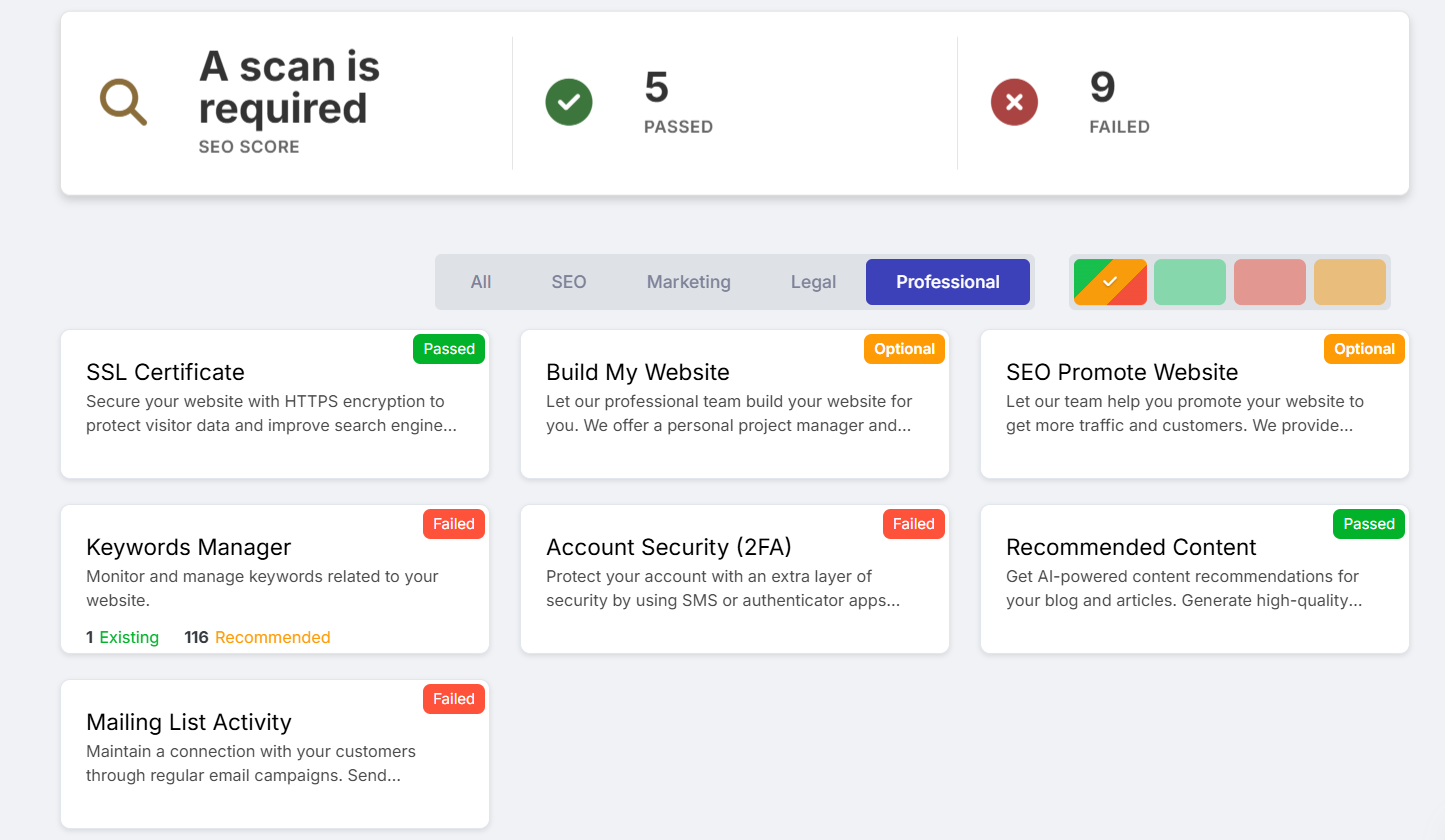
A Keywords Manager segít nyomon követni és optimalizálni a vállalkozása szempontjából legfontosabb kulcsszavakat.
Megmutatja:
Milyen kulcsszavakra rangsorol
Új kulcsszólehetőségeket
Kattintson a jelzőre → Go to Keyword Manager
A Recommended Content egy AI-alapú asszisztens, amely a weboldala alapján blog- és cikkötleteket javasol.
Kattintson a jelzőre → Generate Content Now
A Marketing szekció segít nyomon követni az elköteleződést és a kampánytevékenységet.
Ez a jelző azt mutatja, küldött-e mostanában e-mail kampányokat.
Innen a következőket teheti:
Létrehozhatja az első e-mail kampányát
Megnézheti a levelezési előzményeket
Kapcsolatban maradhat a közönségével
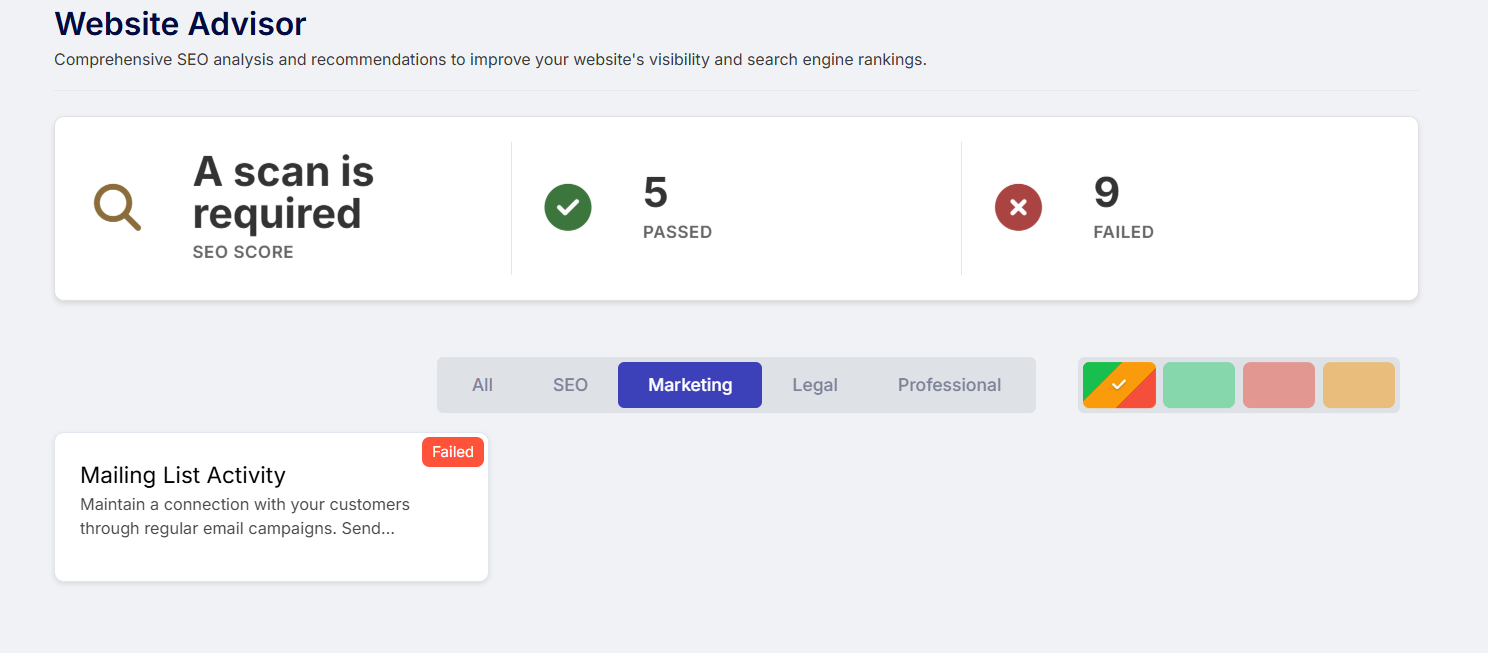
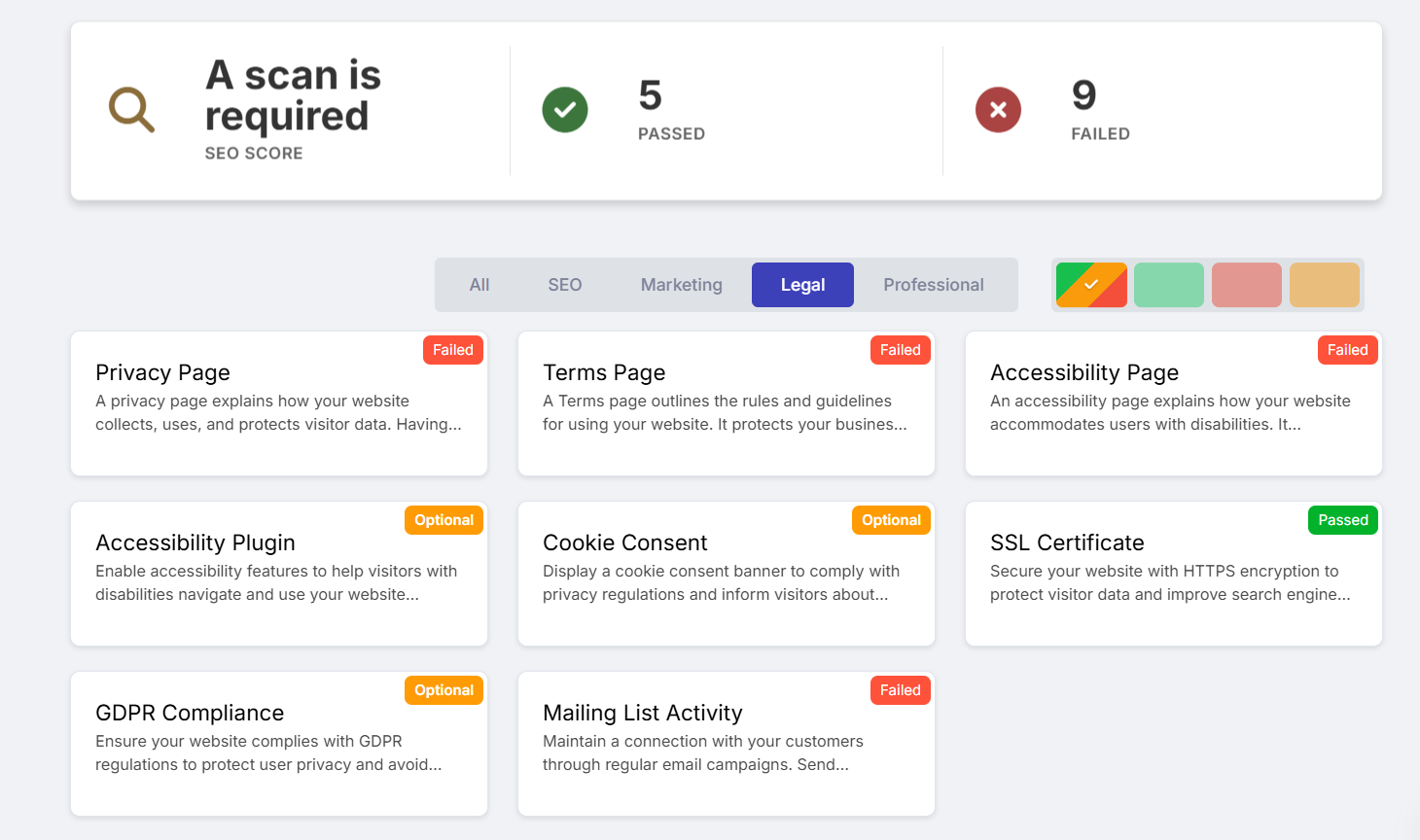
A Jogi áttekintés segít teljesíteni a fontos jogi és biztonsági követelményeket.
Ez a jelző azt mutatja, hogy a weboldal tartalmazza-e a szükséges jogi nyilatkozatokat.
Kattintson egy lehetőségre, hogy:
Megtudja, miért fontos
Megnyissa a szerkesztőt
Hozzáadja a nyilatkozatot a weboldalához
További információ: Adatvédelmi szabályzat, akadálymentesítési nyilatkozat és felhasználási feltételek
Ez a jelző azt mutatja, hogy aktív-e egy akadálymentesítési bővítmény.
Ha nem, kattintson:
Add Plugin - az automatikus engedélyezéshez
A cookie-hozzájárulás sok régióban kötelező.
Ha hiányzik, kattintson:
Open Editor - a hozzájárulási banner hozzáadásához
Ez a jelző megjeleníti, hogy weboldala SSL-lel (HTTPS) védett-e.
Az SSL javítja:
A biztonságot
A bizalmat
A keresőmotoros rangsorolást
Az Advisor útmutatást ad arról, hogy weboldala megfelel-e a GDPR-követelményeknek, és milyen lépésekre lehet még szükség.
Ez a szekció általános fejlesztési javaslatokat és a weboldalához elérhető professzionális szolgáltatásokat emeli ki.
Ezek a jelzők hozzáférést biztosítanak professzionális webdesign- és SEO-szolgáltatásokhoz.
A Start Now gombra kattintva megtekintheti a csomagokat, és szakértői segítséget kaphat weboldala felépítéséhez és népszerűsítéséhez.
A kétfaktoros hitelesítés extra biztonsági réteget ad a fiókjához.
Bekapcsolásához:
Kattintson a jelzőre
Válassza a Manage Security Settings lehetőséget
A Keywords Manager fül lehetővé teszi a SEO-optimalizáláshoz célzott kulcsszavak kezelését.
A következőket teheti:
Megtekintheti az összes hozzáadott kulcsszót
Új kulcsszavakat adhat hozzá manuálisan
Kulcsszavak hozzáadásához:
Kattintson az Add Keyword gombra
Adja meg a kulcsszavakat vesszővel elválasztva
Példa:
website builder, website design, online store
A kulcsszótáblázat az alábbiakat tartalmazza:
Keyword – a hozzáadott kifejezés
Volume – keresési népszerűség
Competition – hány weboldal célozza ugyanazt a kifejezést
Website Pages – hol jelenik meg a kulcsszó
Source – manuális vagy AI által generált
Actions – javaslatok megtekintése vagy kulcsszavak törlése
A felső szűrőkkel a találatokat az alábbiak szerint rendezheti:
ABC sorrend
Keresési mennyiség (volume)
Versenyszint
Megjelenések száma
A célzás az AI országbeállításain alapul, és befolyásolja weboldala teljes SEO fókuszát.
Ez a fül a weboldalához készült, AI által generált tartalmakat tartalmazza.
A táblázat megjeleníti:
Téma
Felhasznált kulcsszavak
Létrehozás dátuma
Állapot (közzétéve vagy sem)
A következőket teheti:
Tartalom előnézetének megtekintése
Közvetlen közzététel
Új bejegyzés létrehozásához:
Kattintson a Generate Content gombra
Töltse ki az alábbiakat:
Rövid (legfeljebb 500 szó)
Közepes (legfeljebb 1000 szó)
Hosszú (legfeljebb 1500 szó)
Nagyon hosszú (legfeljebb 2500 szó)
Lista
Lépésről lépésre útmutató
Történetmesélés
Probléma és megoldás
Értékelés és összehasonlítás
Kutatási jelentés
Az AI kreditek az AI-alapú funkciókhoz és egyéb műveletekhez használhatók. Az egyenlege két típusra oszlik: csomagkreditekre, amelyek minden számlázási ciklusban újraindulnak, és bónuszkreditekre, amelyek tartósak (nem járnak le). A Kreditek oldal megmutatja, mennyi kreditet használhat fel a platformon.
További információ az AI Credits oldalról
Megjegyzés:
Az AI kreditek a fiókjához kapcsolódnak, nem egy adott csomaghoz. Prémium csomagra váltáskor további AI-kredit bónuszt kap; a bónusz mértéke a választott csomagtól függ.
A tartalom generálása után:
Megjelenik a tartalomtáblázatban
Kattintson a Publish gombra, hogy hozzáadja a weboldalához
Ellenőrizze és mentse, mielőtt élesíti
A 301 Redirects fülön átirányíthatja a látogatókat és a keresőmotorokat egyik URL-ről a másikra.
További információ: 301-es átirányítások eszköz